
نحوه راه اندازی برنامه DMSS داهوا در موبایل
آموزش نرم افزار dmss و چگونه برنامه dmss را فعال کنیم به شکل آموزش مرحله به مرحله، به همراه زیر نویس فارسی (آموزش dmss فارسی) برای شما عزیزان قرار داده ایم. همچنین در ادامه توضیح تصویری و مرحله به مرحله انتقال تصویر داهوا dmss آمده است. با ما همراه باشید.
آموزشهای نرمافزار DMSS و نحوه راه اندازی برنامه DMSS داهوا در موبایل (برنامه نظارت و کنترل از راه دور برای دستگاههای حفاظتی و دوربینهای مداربسته) را میتوان به چند بخش اصلی تقسیم کرد:
- آموزش نصب و راهاندازی اولیه نرم افزار دی وی آر داهوا:
- دانلود و نصب نرمافزار بر روی دستگاههای مختلف (Android، iOS).
- ایجاد حساب کاربری و ورود به نرمافزار.
- اتصال دستگاهها (دوربین، NVR، DVR و غیره) به نرمافزار.
- آموزش تنظیمات و پیکربندی دستگاهها در نرم افزار دی وی آر داهوا:
- نحوه اضافه کردن دستگاهها با استفاده از IP، QR Code یا شماره سریال.
- تنظیمات پیشرفته دستگاهها مثل تغییر رزولوشن و کیفیت تصویر.
- تنظیمات هشدار و اعلانها (Notification) برای تشخیص حرکت و وقایع مهم.
- آموزش استفاده از نرمافزار در آموزش انتقال تصویر dmss:
- مشاهده تصاویر زنده دوربینها.
- بازبینی ویدئوهای ضبطشده و ذخیرهسازی آنها.
- مدیریت چندین دستگاه و دوربین به صورت همزمان.
- آموزش مدیریت کاربران و امنیت در آموزش انتقال تصویر dmss:
- افزودن یا حذف کاربران و تعیین سطح دسترسی آنها.
- رمزنگاری و تنظیمات امنیتی برای جلوگیری از دسترسی غیرمجاز.
- آموزش رفع اشکالات متداول و پشتیبانی در آموزش انتقال تصویر dmss:
- رفع مشکلات رایج مثل عدم اتصال به دستگاه یا قطعی ارتباط.
- بررسی مشکلات نرمافزاری و سختافزاری و راهکارهای آنها.
- تنظیمات نرم افزار dmss
با توجه به نیاز و سطح کاربر (مبتدی یا حرفهای) ممکن است نحوه راه اندازی برنامه DMSS داهوا در موبایل و هر بخش آن به جزئیات بیشتری تقسیم شود.
آموزش نصب برنامه dmss
((آموزش کار با dmss در آپارات))
در این ویدیو آموزش تصویری کار با نرم افزار DMSS آموزش داده می شود. این ویدیو به همراه زیر نویس فارسی از کانال آپارات ما می باشد. در کانال آپارات ما، علاوه بر ویدیو آموزش کار با نرم افزار DMSS، اموزش کار با دیگر نرم افزار های انتقال تصویر و نمونه کیفیت انواع دوربین مداربسته موجود می باشد که می توانید آن ها را مشاهده کنید.
چگونه برنامه dmss را فعال کنیم
در ابتدا قبل از نصب برنامهdmss مطمئن شوید که P2P (دسترسی به پلتفرم) در دستگاهی که به آن متصل میشوید (به عنوان مثال ضبطکننده NVR) فعال است و بررسی کنید که وضعیت «online» نشان داده میشود (یعنی NVR روشن است و کار میکند).
1- نصب dmss
DMSS را روی گوشی خود نصب کنید. DMSS را میتوانید در فروشگاه Google Play برای Android و App Store برای iPad و iPhone پیدا کنید. نام DMSS در هر دو پلتفرم یکسان است. فقط خود DMSS را نصب کنید. i/gDMSS Plus/Lite یا هر برنامه DMSS دیگری را دانلود نکنید.
2- راه اندازی برنامه dmss
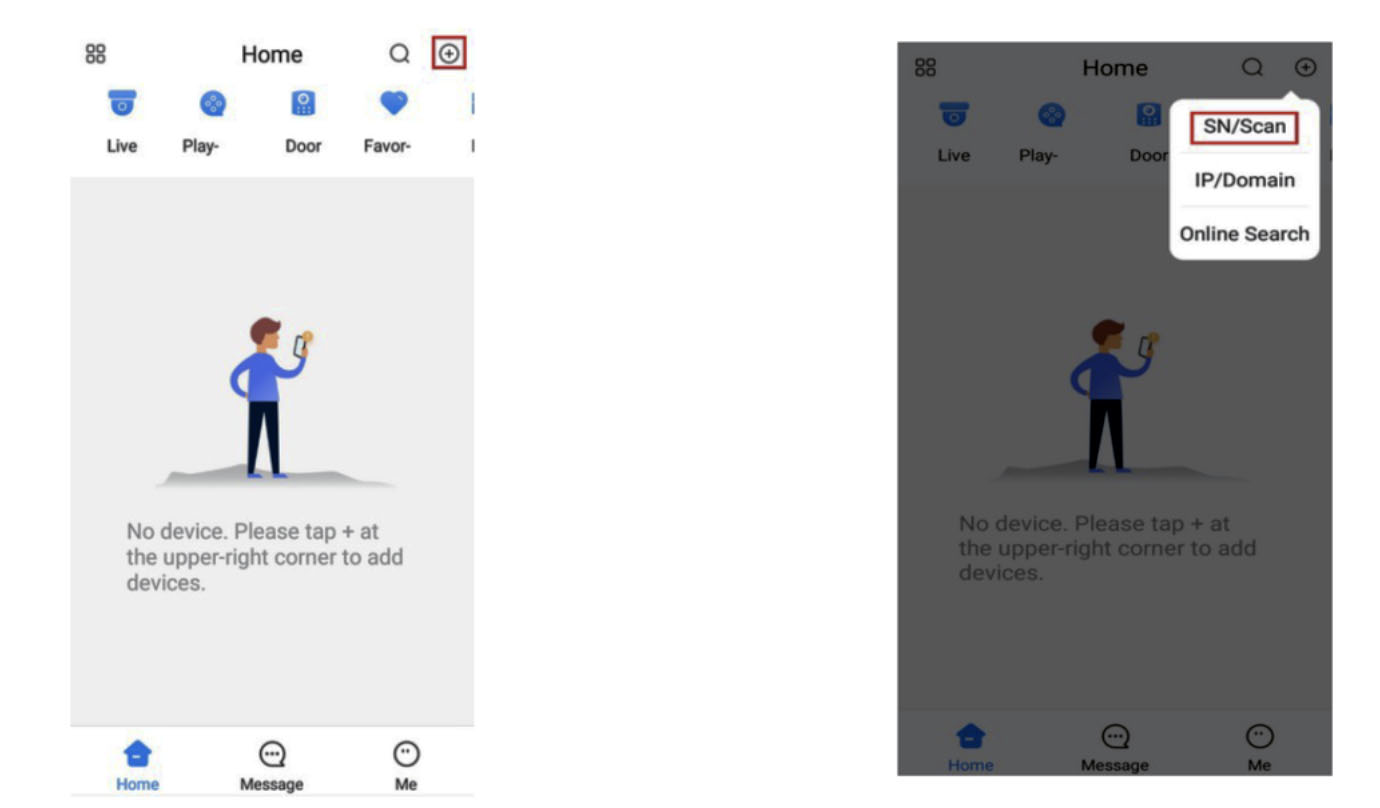
پس از باز شدن برنامه باید صفحه زیر را مشاهده کنید. برای افزودن دستگاه، روی نماد + ضربه بزنید و سپس روی «SN/Scan» کلیک کنید.
3- کد QR P2P دستگاه در تنظیمات نرم افزار dmss
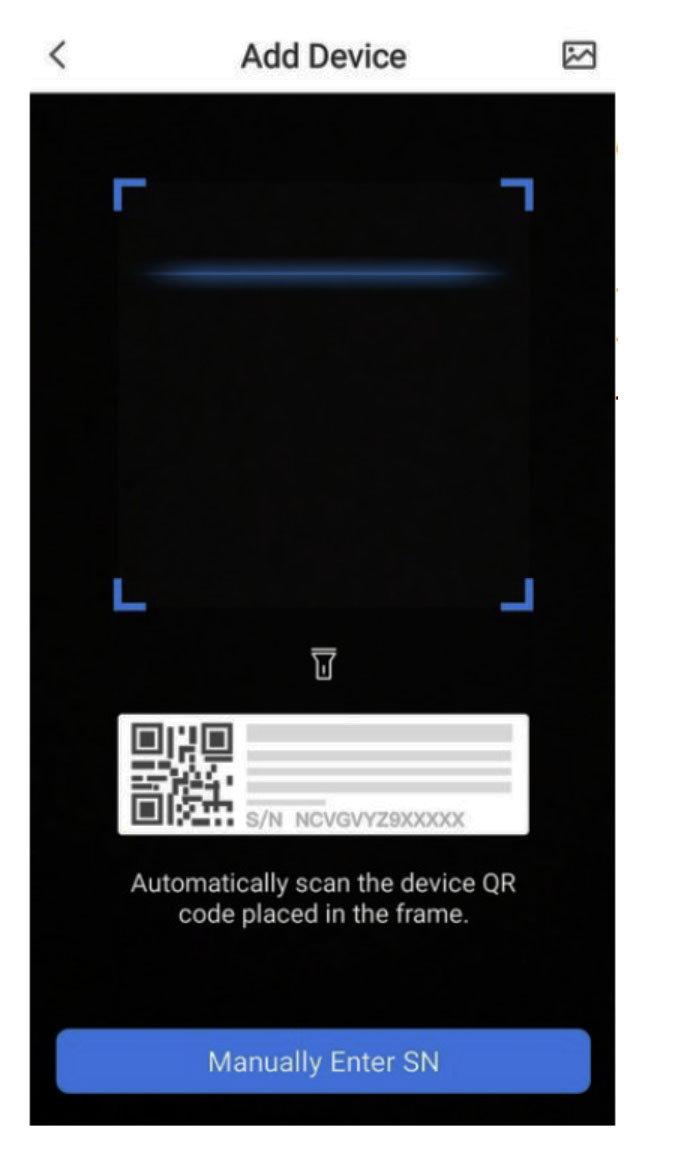
کد QR P2P دستگاه (NVR/XVR/دوربین) را اسکن کنید. این کد QR را می توان از طریق منوهای زیر در رابط ضبط کننده پیدا کرد:
منوی اصلی > شبکه > P2P
- به QR کد و همچنین کدی که روی جعبه ای که دستگاه درآن بوده توجه کنید
- اگر کد QR ندارید، روی دکمه «Manually Enter SN» ضربه بزنید و شماره سریال دستگاه خود را به صورت دستی وارد کنید.
4- اضافه کردن نوع دستگاه در اپلیکیشن dmss
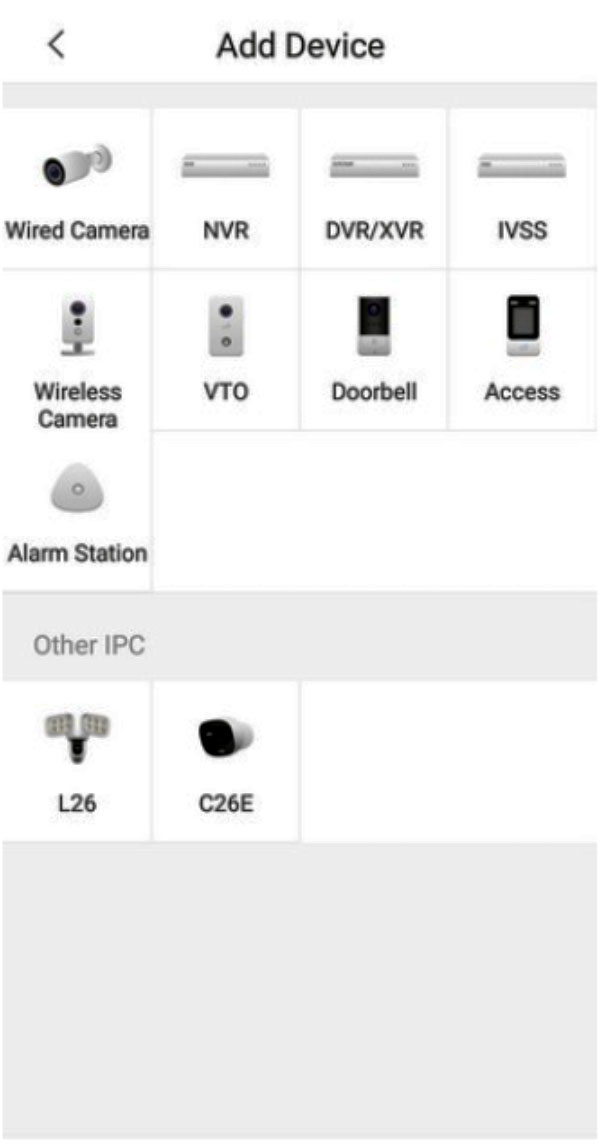
روی نوع دستگاهی که اضافه می کنید، کلیک کنید.
به عنوان مثال، در اپلیکیشن dmss اگر نیاز به اضافه کردن یک ضبطکننده برای دوربینهای IP دارید، از مدل NVR استفاده کنید. همچنین، اگر دارای دوربینهای CVI یا دوربینهای سیمی هستید، بهتر است از مدل DVR/XVR برای ضبط استفاده کنید. این حالتها را میتوان به گونهای توصیف کرد که یک دوربین مستقل نیز میتواند به یک سوئیچ یا روتر سیمی متصل شود.
5- تنظیمات dmss
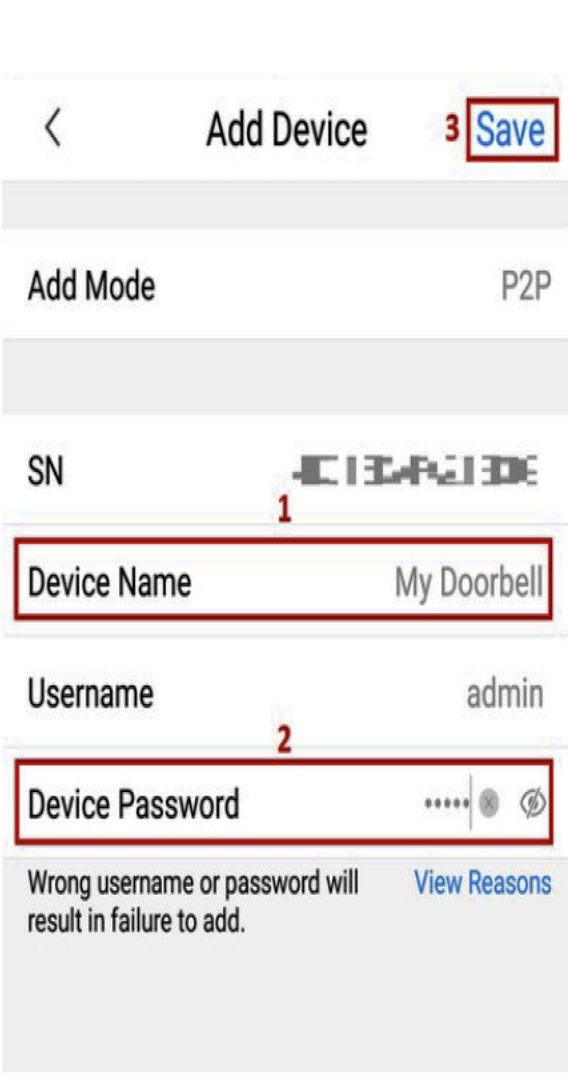
تنظیمات dmss را همانطور که در زیر توضیح داده شده، در کادرهای قرمز رنگ وارد کنید.
1) نام دستگاه را وارد کنید.
2) رمز عبور اکانت مدیریت دستگاه را وارد کنید.
3) روی save کلیک کنید.
6- تنظیم اعلان رویداد
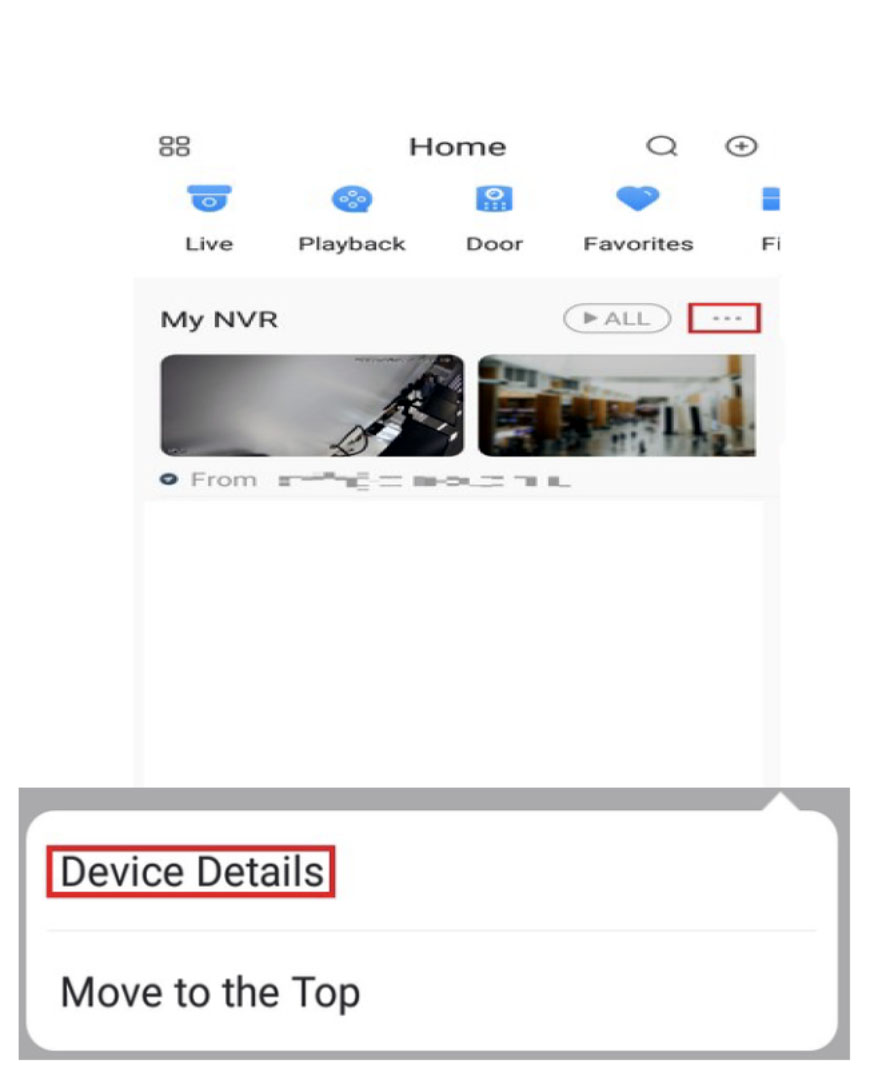
1. در صفحه اصلی در تنظیمات dmss، روی نماد 3 نقطه در کنار دستگاهی که میخواهید اعلانها را برای شما ارسال کند، کلیک کنید. همانطور که در تصویر سمت چپ نشان داده شده است. سپس همانطور که در پایین سمت چپ نشان داده شده است، روی Device Details کلیک کنید.
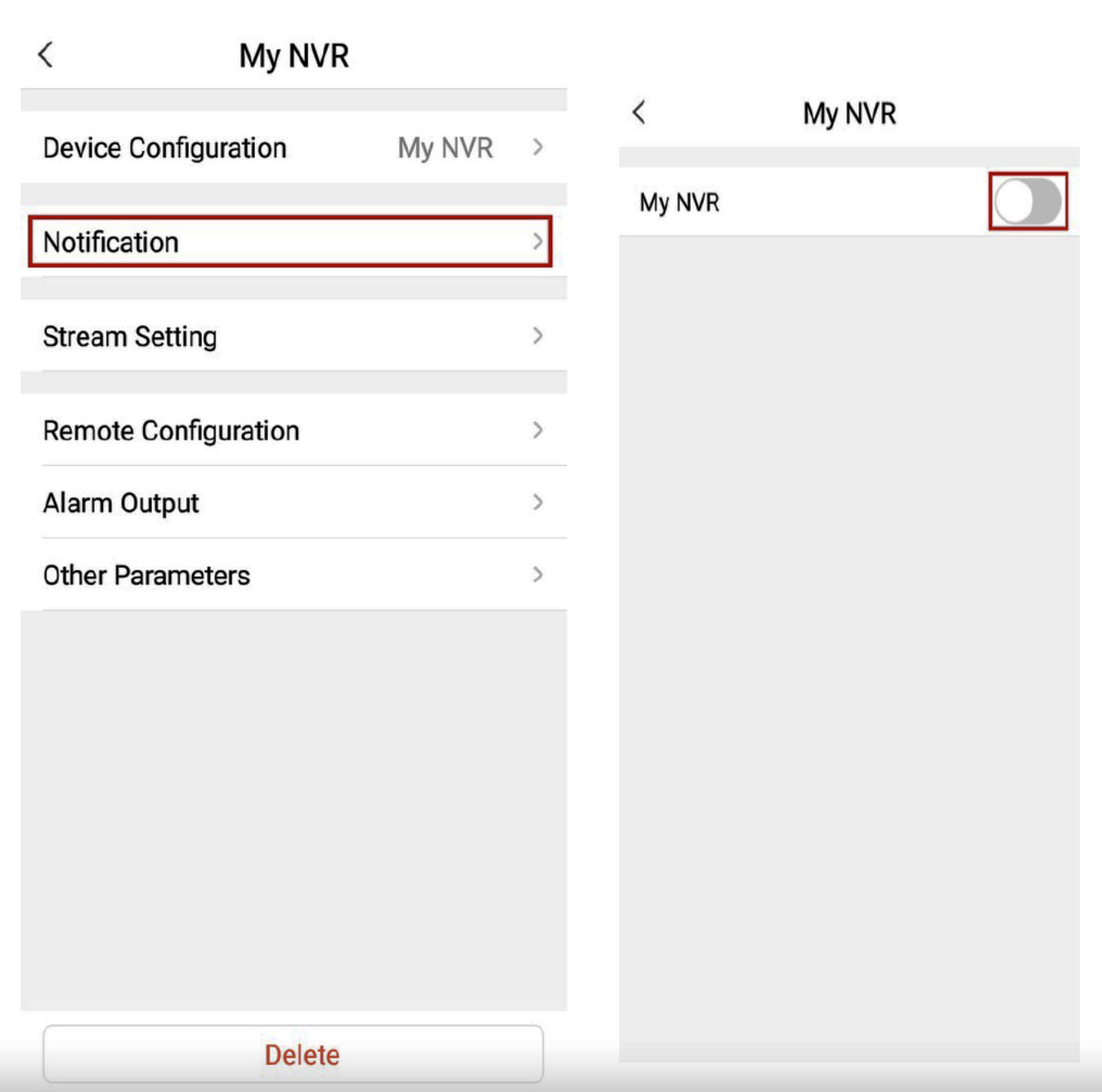
2. روی Notification کلیک کنید و روی علامت کلید(روشن/خاموش) کلیک کنید تا اعلان ها روشن شود.
3. در زیر لیستی از مواردی است که می توانید از برنامه اعلان هشدار دریافت کنید. روی «AI Analysis» از لیست اعلانها کلیک کنید تا لیست بقیه ویژگیها نمایش داده شود. مانند Tripwire و Missing Object. برای مثال روی Tripwire Alarm کلیک کنید و سپس روی ویژگی های کانال پیکربندی شده کلبک کنید سپس ذخیره کنید.
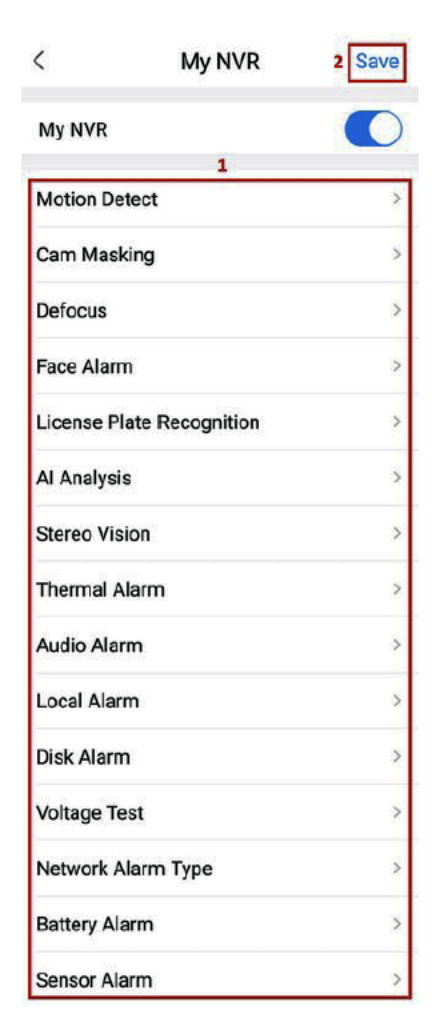
پس از انجام مراحل 1-3، حالا باید DMSS را برای دریافت اعلانها پیکربندی کنید.
مدیریت کاربران و امنیت در DMSS
آموزش مدیریت کاربران و امنیت در نحوه راه اندازی برنامه DMSS داهوا در موبایل، شامل موارد زیر است:
1. مدیریت کاربران:
افزودن کاربران:
- وارد شدن به بخش مدیریت کاربران: برای اضافه کردن کاربر جدید، ابتدا به بخش مدیریت کاربران یا تنظیمات مربوط به کاربران در نرمافزار DMSS بروید.
- ایجاد حساب کاربری جدید: اطلاعات کاربر جدید مانند نام کاربری، رمز عبور، و ایمیل را وارد کنید. همچنین، ممکن است لازم باشد تا اطلاعات دیگری مانند شماره تلفن را نیز وارد کنید.
- تنظیم سطح دسترسی: تعیین کنید که کاربر جدید چه سطوحی از دسترسی را داشته باشد، مثلاً آیا فقط میتواند تصاویر زنده را مشاهده کند، یا به تنظیمات دستگاه دسترسی دارد.
ویرایش کاربران:
- تغییر اطلاعات کاربر: امکان ویرایش اطلاعات کاربران موجود مانند تغییر رمز عبور، تغییر نام کاربری یا اصلاح ایمیل وجود دارد.
- تغییر سطح دسترسی: میتوانید سطح دسترسی کاربران را تغییر دهید، مثلاً از یک کاربر عادی به مدیر تبدیل کنید یا برعکس.
حذف کاربران:
- حذف دسترسی کاربر: برای حذف یک کاربر، به بخش مدیریت کاربران بروید و گزینه حذف را انتخاب کنید. پس از تایید، کاربر دیگر به سیستم دسترسی نخواهد داشت.
2. مدیریت سطوح دسترسی:
تنظیمات سطح دسترسی:
- مشاهده و کنترل: سطوح دسترسی میتواند شامل فقط مشاهده تصاویر، ضبط و بازبینی ویدئوها، یا تنظیمات و کنترلهای پیشرفتهتر باشد.
- دسترسی به دستگاهها: میتوانید مشخص کنید که هر کاربر به کدام دستگاهها و دوربینها دسترسی داشته باشد و چه قابلیتهایی را بتواند انجام دهد.
مدیریت گروهها و نقشها:
- ایجاد گروههای کاربری: میتوانید گروههای مختلفی ایجاد کنید و کاربران را به این گروهها اضافه کنید. هر گروه میتواند سطوح دسترسی خاص خود را داشته باشد.
- تعریف نقشها: تعیین نقشهای مختلف مانند مدیر، اپراتور، و کاربر عادی و اختصاص دادن این نقشها به کاربران.
3. تنظیمات امنیتی:
رمزنگاری و امنیت حساب کاربری:
- استفاده از رمزهای عبور قوی: توصیه میشود که رمزهای عبور پیچیده و امن انتخاب کنید و از کاربرانتان نیز بخواهید که همین کار را انجام دهند.
- تغییر دورهای رمز عبور: تغییر دورهای رمز عبور برای افزایش امنیت حساب کاربری ضروری است.
مدیریت دسترسی از راه دور:
- تنظیمات IP و دسترسی از راه دور: ممکن است تنظیمات امنیتی برای محدود کردن دسترسی از آدرسهای IP خاص یا شبکههای خاص وجود داشته باشد.
- تنظیمات احراز هویت دو مرحلهای: اگر نرمافزار این امکان را فراهم کند، از احراز هویت دو مرحلهای برای افزایش امنیت استفاده کنید.
پیشگیری از دسترسی غیرمجاز:
- نظارت بر فعالیتها: نظارت بر فعالیتهای کاربران و بررسی ورودهای غیرمجاز یا مشکوک.
- گزارشدهی و هشدارها: تنظیم هشدارها برای وقوع فعالیتهای مشکوک یا دسترسی غیرمجاز به دستگاهها و اطلاعات.
انتقال تصویر داهوا به چه شیوه هایی امکان پذیر است؟
یکی از قابلیت های بسیار مهم و چشمگیر دوربین های مداربسته داهوا، قابلیت انتقال تصاویر است. با توجه به مدل دوربینی که خریداری می کنید، این قابلیت می تواند بر روی آن تعبیه شده و متفاوت باشد. 3 فناوری برای انتقال تصاویر وجود دارد که عبارتند از:
P2P
DDNS
IP static
در ادامه به معرفی اجمالی آن ها می پردازیم.
P2P
به طور کلی از این تکنولوژی برای انتقال اطلاعات در یک شبکه استفاده می شود. تمامی دستگاه هایی که در یک شبکه قرار دارند دارای آدرس IP منحصر به فردی هستند که از آن برای انتقال داده ها استفاده می شود. P2P راه حل ساده تری است که در سیستم های مداربسته عمل انتقال تصویر را امکان پذیر می سازد. انتقال تصاویر در سیستم های مداربسته از اهمیت زیادی برخوردار است از این رو، استفاده از فناوری P2P نیز بسیار محبوب شده است. دوربین های مداربسته تحت شبکه داهوا که از فناوری P2P برخوردار هستند، شما را قادر می سازند به سادگی دستگاه ها را راه اندازی نموده و تصاویر را از راه دور بر روی ویندوز یا گوشی هوشمند خود مشاهده کنید.
اگر بخواهیم به طور ساده تر توضیح دهیم، دوربین مداربسته P2P، یک دوربین مداربسته تحت شبکه است که از تکنولوژی peer-to-peer بهره مند است و برقراری ارتباط بین دوربین های مداربسته IP با گوشی هوشمند یا کامپیوتر شما را ساده تر می سازد. هر دوربین مداربسته P2P یا دستگاه NVR دارای یک ID منحصر به فرد است که ثبت و یکپارچه سازی شده است. از این شماره برای پینگ سرور P2P از طریق دوربین مداربسته تحت شبکه P2P یا نرم افزار ویندوز استفاده می شود. به محض اینکه دوربین P2P به نرم افزار دوربین تحت شبکه P2P متصل شد، می توانید تصاویر ویدئویی دریافت شده از طریق دوربین را از راه دور و بر روی دستگاه های خود مشاهده نمایید.
از مزایای انتقال تصاویر P2P می توان به موارد زیر اشاره نمود:
پهنای باند متقارن برای انتقال تصاویر
امکان تنظیم پهنای باند
امکان انتقال تصاویر بر روی بستر فیبر نوری (تا فاصله 100KM)
سهولت نصب، راه اندازی و عیب یابی
DDNS
فناوری DDNS یکی از روش های محبوب برای دسترسی به دوربین های مداربسته تحت شبکه و مشاهده تصاویر از راه دور به شمار می رود. شما به سادگی می توانید از منزل یا محل کار خود تصاویر دریافت شده از دوربین های مداربسته را بر روی موبایل یا کامپبوتر خود مشاهده نمایید. CCTV DDNS سرویسی است که به شما امکان می دهد تا هربار با استفاده از یک آی پی آدرس منحصر به فرد، بر روی بستر اینترنت به دوربین مداربسته دسترسی داشته باشید. به بیان ساده تر، دوربین مداربسته تحت شبکه با استفاده از سرویس DDNS، کمتر در معرض حمله های هکری قرار می گیرند از این رو، این روش از امنیت بالاتری برخوردار است.
IP static
مهم ترین نکته برای انتقال تصاویر داهوا به هر روش، دسترسی به اینترنت است. هم چنین برای مشاهده تصاویر نیز باید در وضعیت آنلاین قرار داشته باشید. سومین روش در انتقال تصویر دوربین مداربسته استفاده از IP static است. در این روش نیاز است تا از ISP خود درخواست یک IP Address ثابت را نمایید. تمام کاری که نیاز است شما انجام دهید همین است. پس از این مرحله، تکنسین نصب دوربین مداربسته وظیفه انجام تنظیمات را بر عهده دارد. پس از اعمال تغییرات و تنظیمات، قادر هستید تصاویر دریافتی را بر روی دستگاه های مورد نظر خود مشاهده نمایید.
از مزایای انتقال تصاویر IP static می توان به موارد زیر اشاره نمود:
استفاده از یک آدرس IP اختصاصی و منحصر به فرد
برخورداری از سرعت بالا در انتقال تصاویر
استریم تصاویر ویدئوی به شکل کارآمد
تنظیمات دی وی ار داهوا برای انتقال تصویر
برای تنظیمات دی وی ار داهوا برای انتقال تصویر و انتقال تصویر DVR داهوا، ابتدا دستگاه را با کابل شبکه به مودم متصل کنید و تنظیمات شبکه را در منوی Network و سپس TCP/IP انجام دهید. اگر از DHCP استفاده میکنید، آن را فعال کنید؛ در غیر این صورت، آدرس IP، Gateway و Subnet Mask را بهصورت دستی وارد کنید. برای روش آسان، P2P را از منوی Network و سپس P2P فعال کرده و وضعیت “Online” را بررسی، سپس با نرمافزار DMSS روی گوشی، QR کد دستگاه را اسکن تا تصاویر را مشاهده کنید.
اگر از P2P استفاده نمیکنید، باید پورتهای DVR را در مودم از بخش Port Forwarding باز کنید (پورتهای پیشفرض 37777 برای TCP و 80 برای HTTP). سپس با آدرس IP استاتیک و پورت، دستگاه را در نرمافزار DMSS یا Smart PSS اضافه کنید. اطمینان حاصل کنید که DVR به اینترنت متصل است و رمز عبور ایمن برای دستگاه تنظیم کنید تا امنیت حفظ شود.
جهت مشاوره رایگان با کارشناسان ما در ارتباط باشید
09188287923